Centre d'ajuda
Guia completa per vendre a CanGerard
Del registre a la teva primera venda, pas a pas i clic a clic: crea el compte, completa les dades fiscals, configura els pagaments i publica els teus productes catalans.
1Abans de començar: què necessites
Aquesta guia t’acompanya, pas a pas, des de la creació del teu compte de venedor/a fins a la publicació del primer producte i la gestió de les comandes a CanGerard, el mercat en línia dels productes catalans.
El procés d’alta té cinc grans fites. Les has de completar pràcticament en aquest ordre, perquè cadascuna desbloqueja la següent:
- 1Crea el compte de venedor/a (i la fitxa de la teva botiga).
- 2Completa les dades fiscals i signa l’acord de facturació.
- 3Espera l’aprovació de l’equip de CanGerard.
- 4Configura els pagaments amb Stripe (cobraments i transferències).
- 5Crea els productes, configura els enviaments i publica.
Documentació i dades que et convé tenir a mà
| Camp | Obligatori | Detalls |
|---|---|---|
| Identificació fiscal | Sí | El teu NIF, CIF o NIE (validem el dígit de control). Nom complet si ets autònom/a; raó social si ets empresa. |
| Adreça fiscal completa | Sí | Carrer, codi postal (5 xifres), ciutat i província, tal com consten al teu certificat fiscal. |
| Règim d’IVA | Sí | General, recàrrec d’equivalència, franquícia o règim agrícola (REAGP). Si tens dubtes, consulta el teu gestor. |
| Compte bancari | Sí | Un IBAN a nom teu o de l’empresa per rebre els pagaments a través de Stripe. |
| Telèfon i correu | Sí | Un telèfon operatiu i un correu electrònic on rebràs les còpies de les factures. |
| Dades dels productes | Sí | Títol, descripció, preu, IVA, estoc, pes i mides reals embalat i, en alimentació, el contingut net. |
| Fotografies | Recomanat | Fins a 6 imatges per producte (PNG, JPG, WEBP o GIF). Quadrades i amb fons net funcionen millor. |
Idioma de la plataforma
CanGerard és multilingüe: català (principal), espanyol i anglès. Les adreces inclouen l’idioma, p. ex. cangerard.cat/ca/seller. Pots canviar d’idioma quan vulguis.
2Crea el teu compte de venedor/a
Com arribar a la pàgina de registre
Hi pots accedir des de tres llocs de la botiga pública:
- 1A la barra de navegació secundària (sota la capçalera), fes clic a Ven a CanGerard.
- 2Al peu de pàgina, a la columna «Ven amb nosaltres», fes clic a Fes-te venedor/a.
- 3Al menú del compte (a dalt a la dreta), a «Ets un venedor nou?», fes clic a Comença a vendre a CanGerard.
Totes tres opcions et porten a /ca/seller/register, la pàgina Ven a CanGerard.
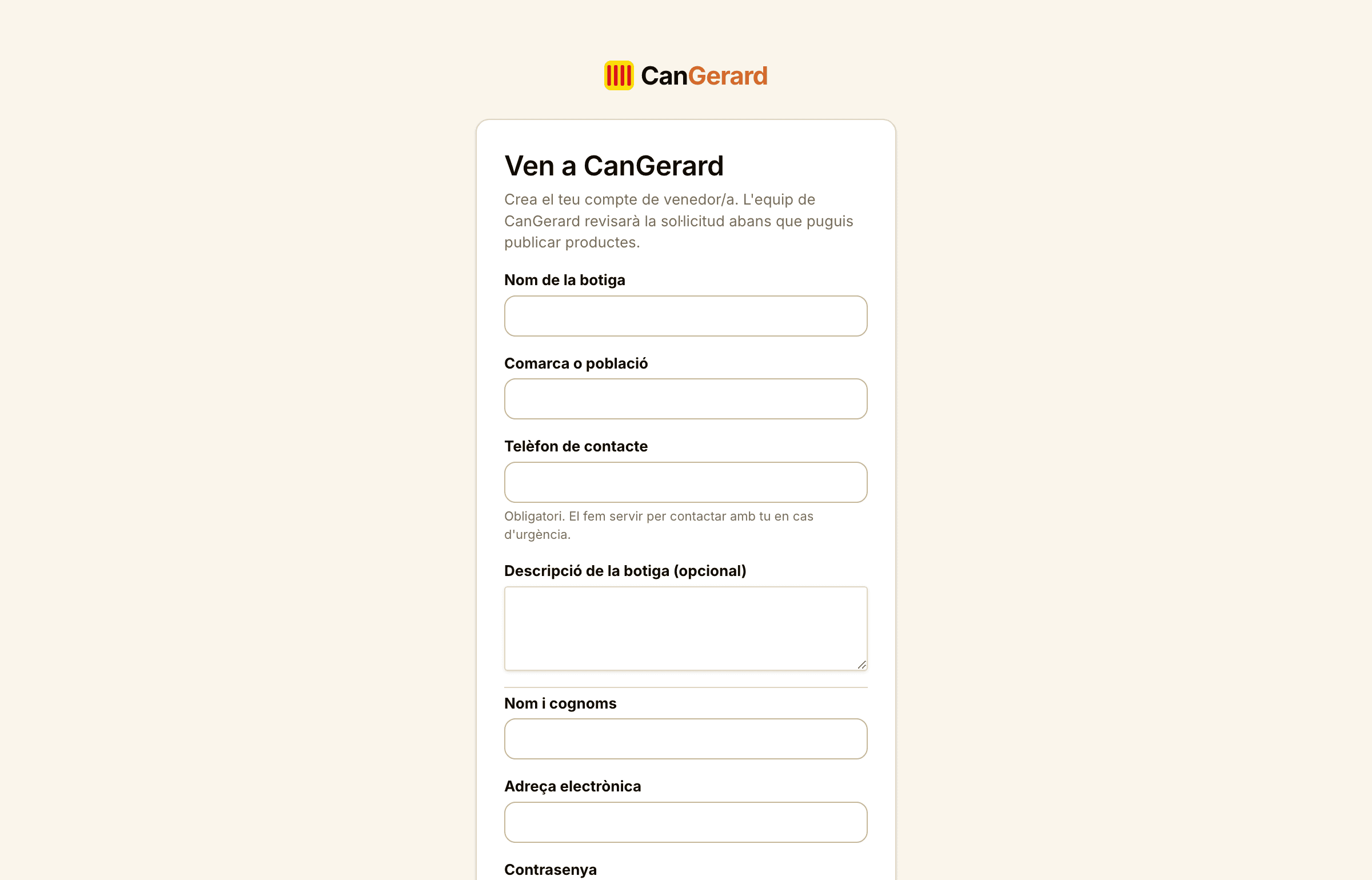
Dos camins segons el teu estat de sessió
Si no tens compte, veuràs el formulari complet de registre. Si ja tens un compte de comprador i has iniciat la sessió, veuràs «Converteix el teu compte en venedor», que només et demana les dades de la botiga. Si ja ets venedor/a o administrador/a, et portem directament al Centre de Venedors.
Formulari complet de registre (compte nou)
Omple, en aquest ordre, les dades de la botiga i després les del teu compte personal:
| Camp | Obligatori | Detalls |
|---|---|---|
| Nom de la botiga | Sí | El nom comercial que veuran els compradors. Mínim 2 caràcters. |
| Comarca o població | Sí | D’on són els teus productes (p. ex. «Priorat» o «Vic»). Mínim 2 caràcters. |
| Telèfon de contacte | Sí | Entre 5 i 20 xifres. El fem servir per contactar amb tu en cas d’urgència. |
| Descripció de la botiga | No | Una breu presentació (fins a 600 caràcters). La podràs editar més endavant. |
| Nom i cognoms | Sí | El teu nom real. Mínim 2 caràcters. |
| Adreça electrònica | Sí | El teu identificador d’accés. Ha de ser vàlida i no utilitzada abans. |
| Contrasenya | Sí | Mínim 8 caràcters al formulari; recomanem 10 o més amb una lletra, un número i un caràcter especial. |
- 1Quan els camps obligatoris estiguin plens, fes clic al botó groc Registra la teva botiga.
- 2Mentre es processa, el botó mostra Un moment…. No tornis a fer clic ni recarreguis.
Tria una contrasenya robusta
Encara que el formulari accepta 8 caràcters, el sistema pot rebutjar contrasenyes febles: «La contrasenya ha de tenir 10 caràcters com a mínim i incloure una lletra, un número i un caràcter especial.»
Si ja ets comprador/a: ampliació del compte
Si has iniciat la sessió amb un compte de comprador, el títol passa a ser «Converteix el teu compte en venedor». Només has d’omplir els camps de la botiga i fer clic a Crea la teva botiga.
Errors habituals
| Missatge | Què fer |
|---|---|
| «Ja hi ha un compte amb aquesta adreça electrònica.» | Inicia la sessió i fes l’ampliació a venedor, o fes servir un altre correu. |
| «La contrasenya ha de tenir 10 caràcters…» | Reforça la contrasenya tal com s’indica a l’avís de dalt. |
| «Revisa les dades introduïdes…» | Falta algun camp obligatori o té un format incorrecte. |
| «Massa intents. Espera uns minuts…» | Has fet massa intents seguits. Espera i torna-ho a provar. |
Què passa just després
En enviar el formulari es crea el teu compte i una fitxa de venedor en estat «Pendent de revisió». Ja pots iniciar la sessió i preparar-ho tot, però encara no pots publicar productes.
3Inicia la sessió al Centre de Venedors
Accés
El Centre de Venedors té el seu propi accés a /ca/seller/sign-in.
- 1Escriu la teva Adreça electrònica.
- 2Escriu la teva Contrasenya.
- 3Fes clic a Inicia la sessió.
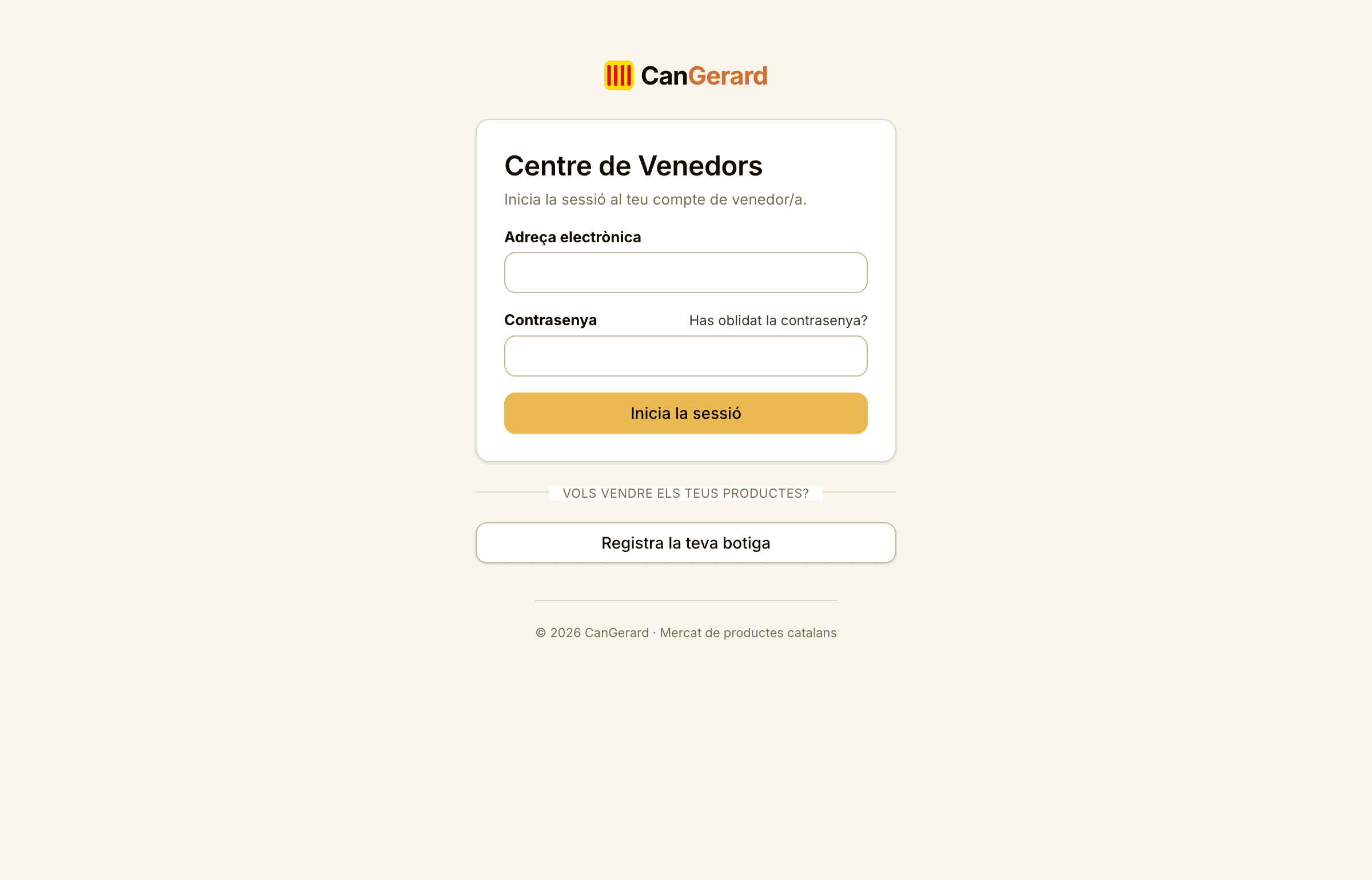
Has oblidat la contrasenya
- 1Fes clic a Has oblidat la contrasenya?.
- 2Introdueix l’adreça del teu compte i fes clic a Envia l’enllaç.
- 3Obre el correu, escriu la Contrasenya nova i confirma amb Desa la contrasenya nova.
Enllaços caducats
Si veus «Enllaç no vàlid», l’enllaç ha caducat o ja s’ha utilitzat. Torna a demanar-ne un de nou.
Verifica el teu correu electrònic
Mentre no hagis verificat el correu, a la part superior del Centre de Venedors apareix un avís. Obre el correu de verificació i fes clic a l’enllaç. La verificació no bloqueja l’alta, però et recomanem fer-la aviat.
4El tauler i l’estat «Pendent de revisió»
La pantalla d’onboarding
Just després de registrar-te veuràs el distintiu groc «Pendent de revisió» i una llista de comprovació de tres passos:
- 1Compte de venedor/a creat — ja fet.
- 2Completa les teves dades fiscals — l’únic pas que depèn de tu. Hi ha un botó Completa les dades fiscals.
- 3Revisió de l’equip de CanGerard — l’aprovació final.
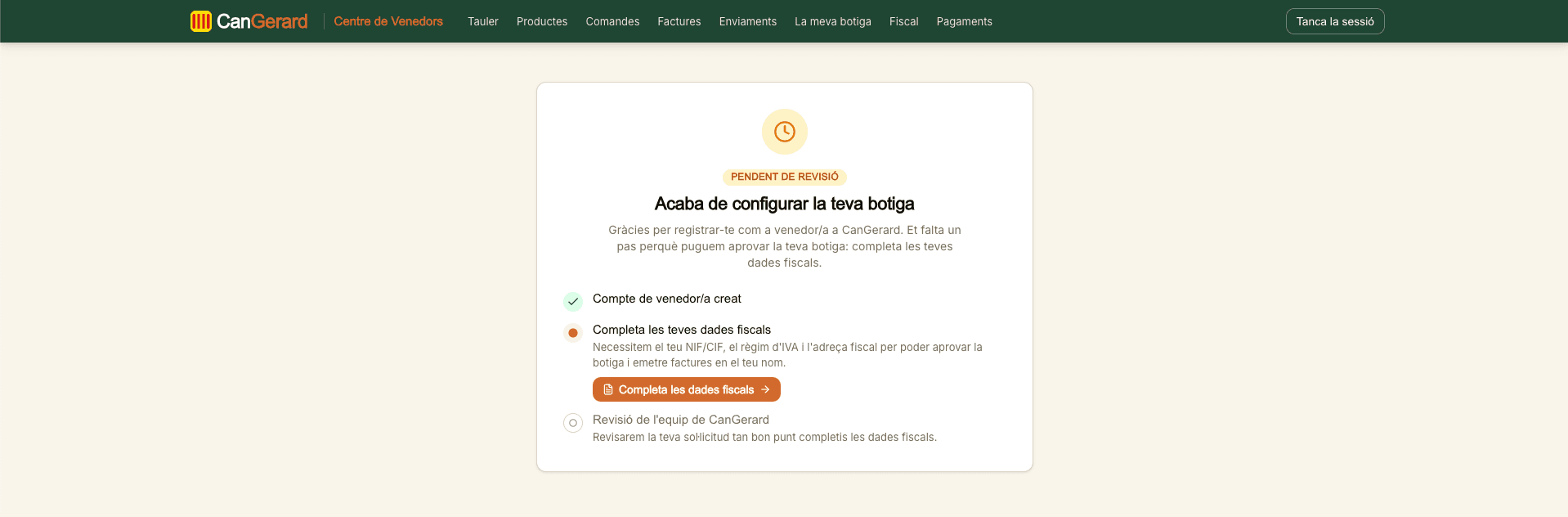
Per què està «en revisió»
L’alta de venedor necessita l’aprovació d’un administrador. Mentre la fitxa estigui pendent pots preparar-ho tot (dades, botiga, productes en esborrany), però no pots publicar. Quan completis les dades fiscals, revisarem la sol·licitud i t’avisarem per correu.
La navegació del Centre de Venedors
| Secció | Per a què serveix |
|---|---|
| Tauler | Estat d’onboarding o, un cop aprovat, el resum de vendes. |
| Productes | Crear, editar, publicar i arxivar els teus productes. |
| Comandes | Les comandes rebudes i el seu estat d’enviament. |
| Factures | Les factures de venda que la plataforma emet en el teu nom. |
| Enviaments | Els teus mètodes d’enviament propis i les seves regles. |
| La meva botiga | El perfil públic de la botiga. |
| Fiscal | Les dades fiscals i l’acord de facturació. |
| Pagaments | L’alta de Stripe, els guanys i les factures de comissió. |
A la dreta de la capçalera hi ha el selector d’idioma i el botó Tanca la sessió.
5Completa les teves dades fiscals
Les dades fiscals són obligatòries per poder aprovar la teva botiga i són les que apareixeran a les factures. Ves a Fiscal al menú.
El formulari «Dades fiscals»
| Camp | Obligatori | Detalls |
|---|---|---|
| Nom o raó social | Sí | Tal com apareix al certificat fiscal: nom complet (autònom) o raó social (empresa). |
| NIF / CIF / NIE | Sí | Sense espais ni guions. Validem el dígit de control. |
| Adreça fiscal | Sí | Carrer i número (amb una segona línia opcional). |
| Codi postal | Sí | Exactament 5 xifres. |
| Ciutat i Província | Sí | Municipi i província fiscals. |
| Telèfon de contacte | Sí | Apareixerà a la teva fitxa de contacte de facturació. |
| Correu de contacte fiscal | Sí | Aquí t’enviem una còpia de cada factura emesa en el teu nom. |
| Prefix de la sèrie de factures | No | En blanc, es genera a partir del teu NIF. No es pot canviar un cop emeses factures. |
| Règim d’IVA | Sí | Tria el teu règim (vegeu la taula següent). |
| Base legal de l’exempció | Condicional | Només si el règim no repercuteix IVA (p. ex. «Art. 20 LIVA»). |
- 1Omple els camps obligatoris i fes clic a Desa les dades. Veuràs «Dades fiscals desades.»
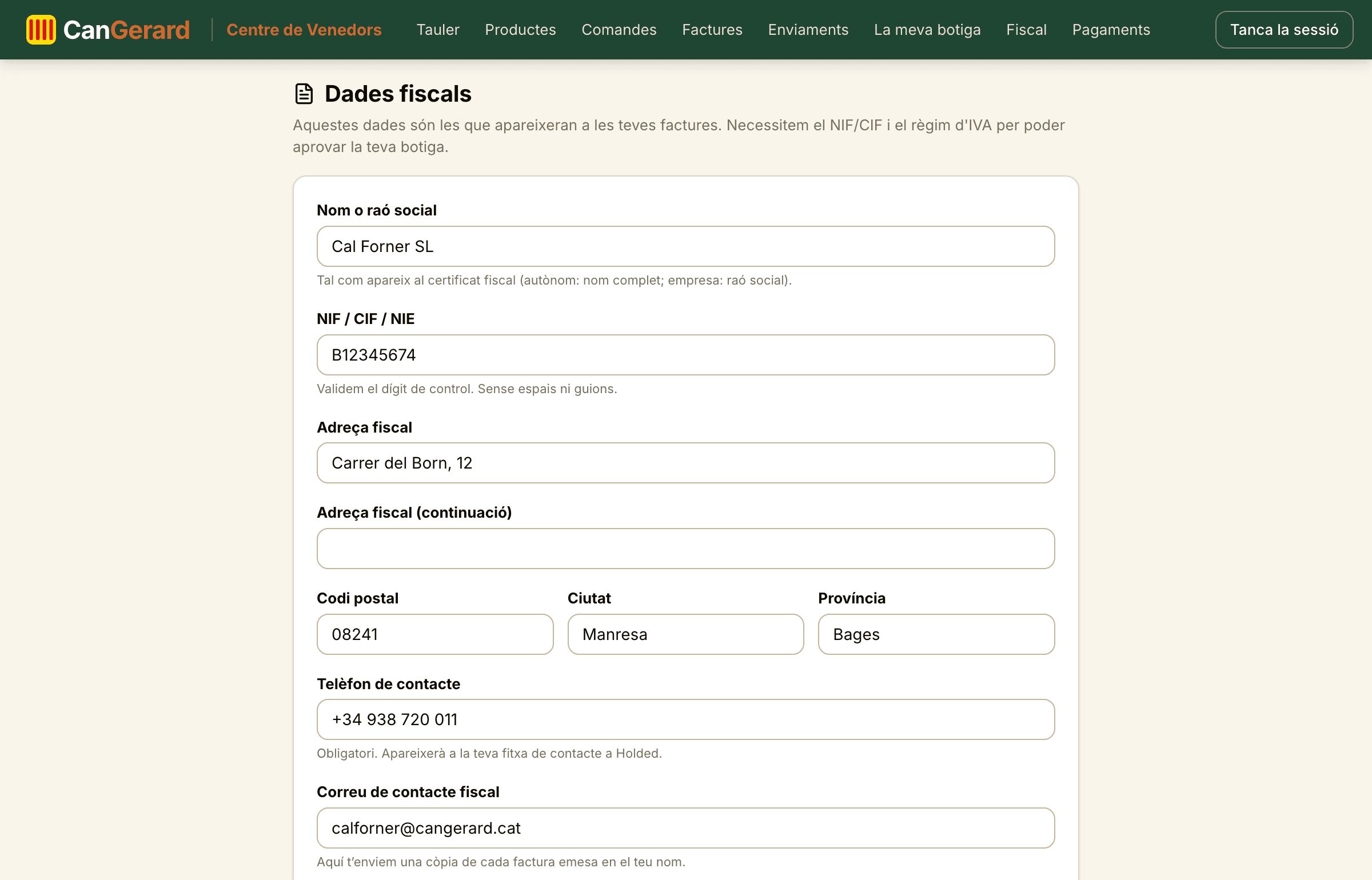
Els règims d’IVA
| Règim | Quan triar-lo |
|---|---|
| Règim general (21 / 10 / 4 %) | El més habitual. Repercuteixes l’IVA segons el tipus de cada producte. |
| Recàrrec d’equivalència | Per a comerciants minoristes acollits a aquest règim especial. |
| Franquícia (≤ 85.000 €, sense IVA) | Sense repercussió d’IVA. En triar-lo, els productes amb IVA ≠ 0 % passen a esborrany. |
| Règim especial agrícola (REAGP) | Per a activitats agrícoles, ramaderes o pesqueres acollides al REAGP. |
Canviar a Franquícia
Si canvies el règim a Franquícia, el sistema posa en esborrany tots els productes amb un IVA diferent de 0 %. Hauràs de revisar-los i tornar-los a publicar amb l’IVA a 0 %.
Per a què fem servir aquestes dades
Apareixen a les factures de venda que CanGerard.cat emet en nom i per compte teu, segons l’acord de facturació per compte de tercer que signaràs al pas següent (RD 1619/2012).
6Signa l’acord de facturació per compte de tercer
A la mateixa pàgina Fiscal, sota el formulari, hi ha l’«Acord de facturació per compte de tercer». Amb aquest acord autoritzes CanGerard.cat a emetre les teves factures de venda en el teu nom. És obligatori abans de poder vendre.
Primer, les dades fiscals
No podràs signar fins que les dades fiscals estiguin completes. Si en falten, veuràs «Completa les teves dades fiscals de dalt abans de signar.»
- 1Llegeix el text complet de l’acord, que es mostra en un quadre desplaçable.
- 2Marca la casella «He llegit i accepto l’acord de facturació per compte de tercer.»
- 3Fes clic a Signar l’acord. Quan acabi, veuràs «Acord signat» i la data.
Versions noves
Si actualitzem el document, et demanarem que el tornis a signar amb el botó Signar la nova versió.
7Espera l’aprovació de l’equip
Quan tinguis les dades fiscals completes i l’acord signat, la teva sol·licitud entra a la cua de revisió i t’avisarem per correu quan s’aprovi.
Estats possibles de la teva botiga
| Estat | Què significa |
|---|---|
| Pendent | A l’espera de revisió. Pots preparar-ho tot, però no publicar. |
| Aprovada | Ja pots configurar pagaments i, un cop fet, publicar productes. |
| Rebutjada | La sol·licitud no s’ha aprovat. Veuràs el motiu (si se n’ha indicat un). |
| Suspesa | El compte s’ha suspès temporalment. Contacta amb l’equip de CanGerard. |
Aprofita l’espera
Mentre esperes pots completar el perfil de la botiga, configurar els mètodes d’enviament i deixar els productes desats com a esborrany. Així, quan t’aprovin, només hauràs de configurar Stripe i publicar.
8Configura els pagaments (Stripe Connect)
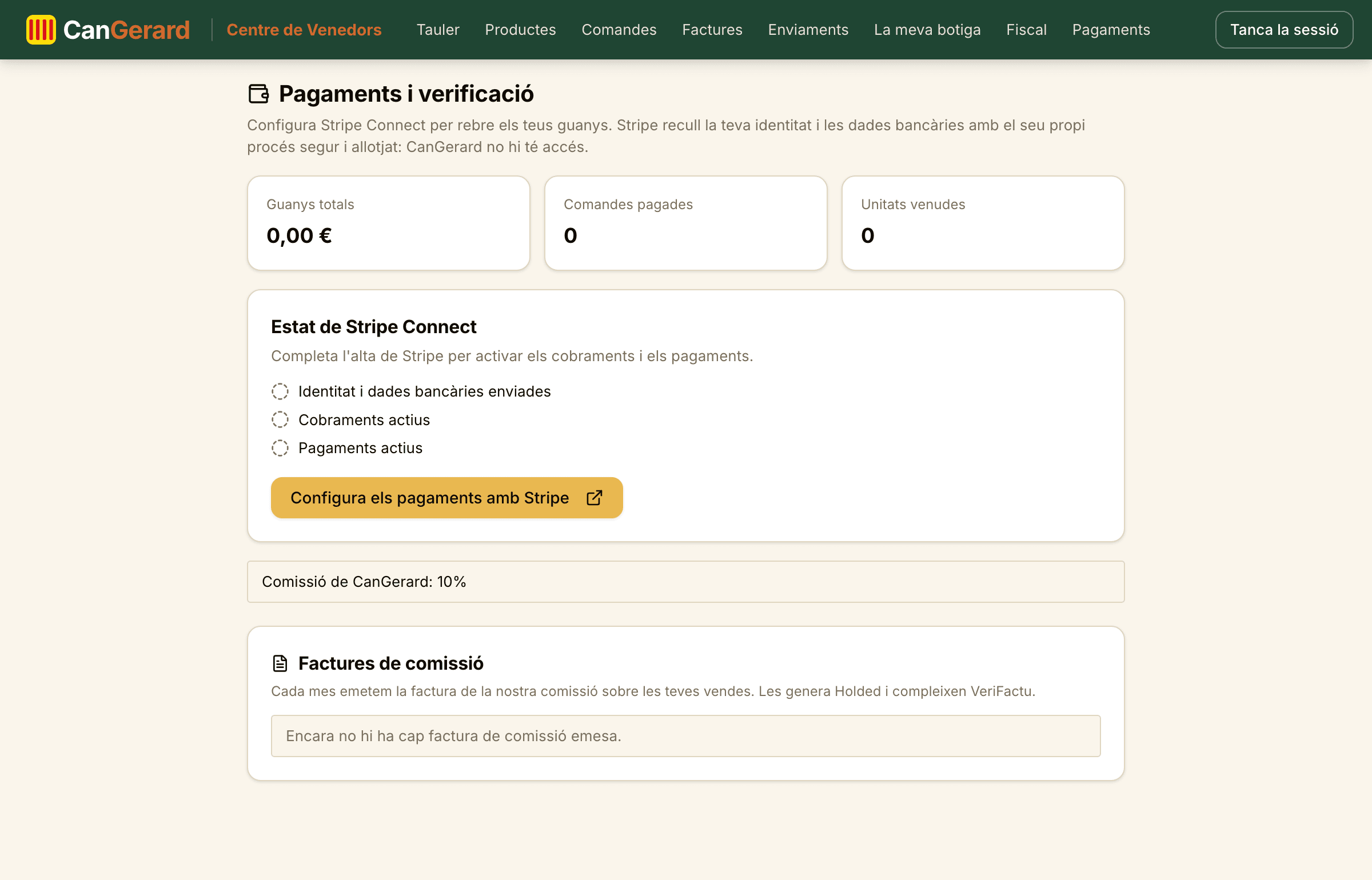
Per cobrar les vendes, CanGerard fa servir Stripe Connect. Stripe recull la teva identitat i les teves dades bancàries amb el seu propi procés segur i allotjat: CanGerard no hi té accés. Ves a Pagaments.
L’estat de Stripe Connect
| Comprovació | Què vol dir |
|---|---|
| Identitat i dades bancàries enviades | Has completat el formulari de Stripe amb les teves dades i el teu IBAN. |
| Cobraments actius | Stripe ja permet rebre pagaments de comandes en el teu nom. |
| Pagaments actius | Stripe ja pot transferir-te els guanys al teu compte bancari. |
Fer l’alta
- 1Fes clic a Configura els pagaments amb Stripe.
- 2A Stripe, segueix el procés guiat: dades de l’activitat, identitat i compte bancari (IBAN).
- 3En acabar, Stripe et torna a CanGerard amb «Gràcies: hem actualitzat l’estat de Stripe.» Les tres comprovacions es marquen en verd.
Si l’enllaç caduca
Si veus «L’enllaç d’alta ha caducat», torna a fer clic a Configura els pagaments amb Stripe per reprendre el procés.
Comissió i factures de comissió
A dalt veus els Guanys totals, les Comandes pagades i les Unitats venudes, i la comissió de CanGerard aplicada. Cada mes emetem la factura de la comissió, que trobaràs a la taula «Factures de comissió» d’aquesta pàgina amb un enllaç per descarregar el PDF.
9Configura els enviaments
CanGerard calcula les tarifes estàndard a partir del cost real del transportista. A més, pots oferir els teus mètodes d’enviament propis. Ves a Enviaments.
Per què t’interessa oferir enviament propi
L’enviament estàndard de CanGerard es factura al cost real del transportista: ni la plataforma ni tu no hi guanyeu res. És, simplement, un cost que paga el comprador al final de la compra, i les despeses d’enviament són un dels principals motius pels quals s’abandona la cistella.
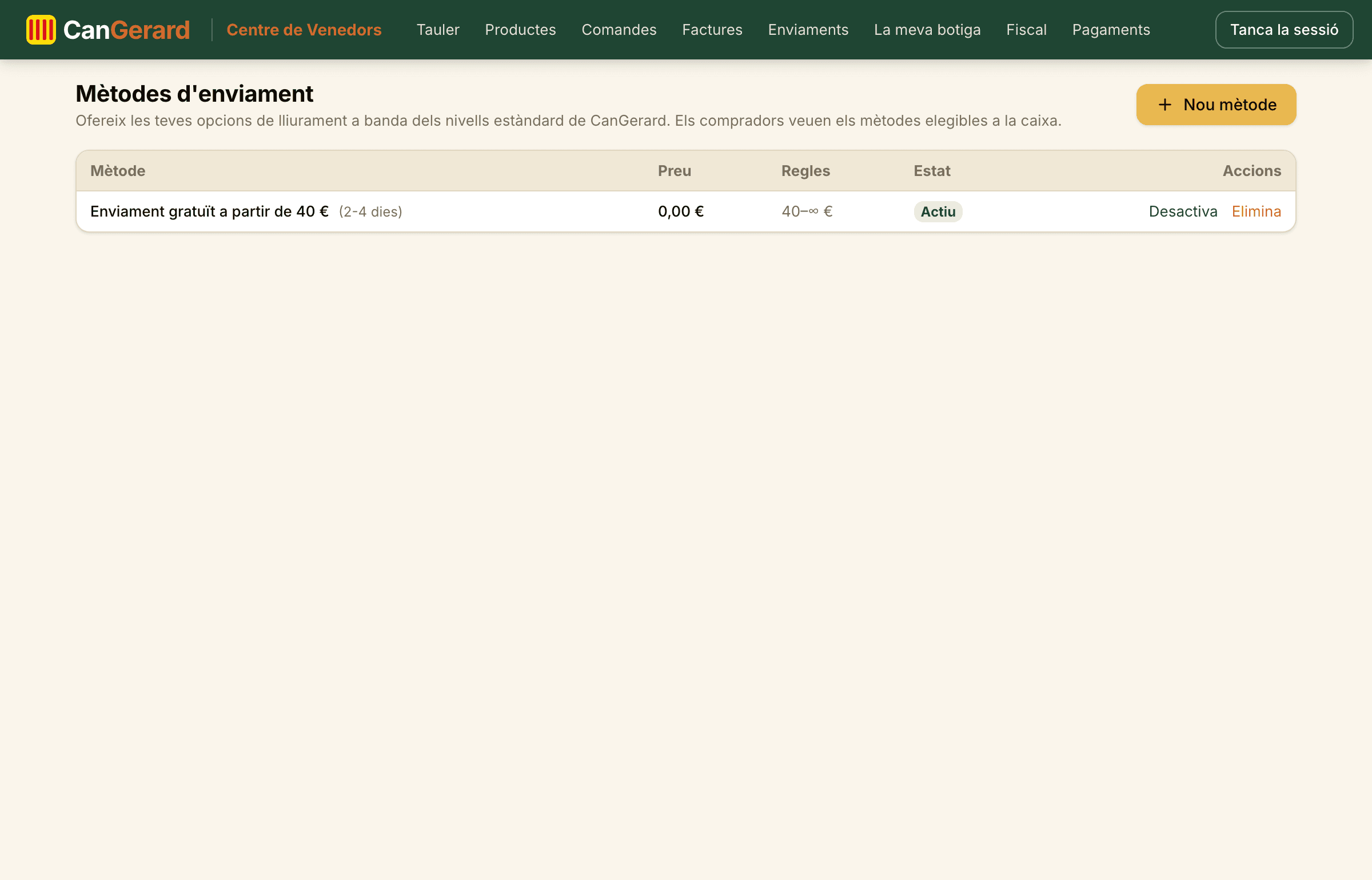
Amb un mètode propi decideixes tu el preu i les regles. L’estratègia que millor funciona és oferir enviament gratuït a partir d’un import (per exemple, gratis a partir de 40 €): tu n’absorbeixes el cost dins del marge dels teus productes i el comprador veu «Enviament gratuït», una opció sempre molt més atractiva que sol apujar tant la conversió com l’import mitjà de la comanda.
Enviament gratuït = més vendes
Crea un mètode propi amb un Import mínim de la comanda (p. ex. 40 €) i un preu de 0 €. Molts compradors afegeixen més productes a la cistella per arribar al llindar de l’enviament gratuït.
Categories restringides
Algunes categories (p. ex. moda) no admeten l’enviament de la plataforma. Allà has de tenir almenys un mètode d’enviament propi actiu abans de poder publicar-hi productes.
Crear un mètode d’enviament
- 1A Mètodes d’enviament, fes clic a Nou mètode.
| Camp | Obligatori | Detalls |
|---|---|---|
| Nom (CA / ES / EN) | Sí | El nom que veurà el comprador a la caixa, en cada idioma. |
| Preu (€, IVA inclòs) | Sí | El cost d’enviament que pagarà el comprador. |
| Temps de lliurament | No | Text lliure que veu el comprador, p. ex. «2-4» (dies). |
| Ordre | No | Posició a la llista (els números més baixos surten primer). |
| Actiu | No | Només els mètodes actius es mostren al comprador. |
Les regles de disponibilitat són opcionals; el mètode només es mostra si la comanda compleix totes les regles actives: pes mínim/màxim (g), import mínim/màxim (€) i longitud/amplada/alçada màxima (cm).
- 1Fes clic a Desa el mètode. Veuràs «El mètode d’enviament s’ha desat.»
Gestionar els mètodes
| Acció | Què fa |
|---|---|
| Activa / Desactiva | Mostra o amaga el mètode als compradors sense eliminar-lo. |
| Clic al nom | Torna a obrir el formulari per modificar qualsevol dada. |
| Elimina | Esborra el mètode (es demana confirmació). |
10Completa el perfil de la teva botiga
Ves a La meva botiga. Aquí defineixes com es presenta la teva botiga al públic.
| Camp | Obligatori | Detalls |
|---|---|---|
| Nom de la botiga | Sí | El nom comercial visible. Mínim 2 caràcters. |
| Comarca o població | No | D’on són els teus productes. |
| Descripció (CA / ES / EN) | No | La presentació de la botiga en cada idioma (fins a 600 caràcters). |
- 1Edita els camps i fes clic a Desa els canvis. Veuràs «El perfil de la botiga s’ha actualitzat.»
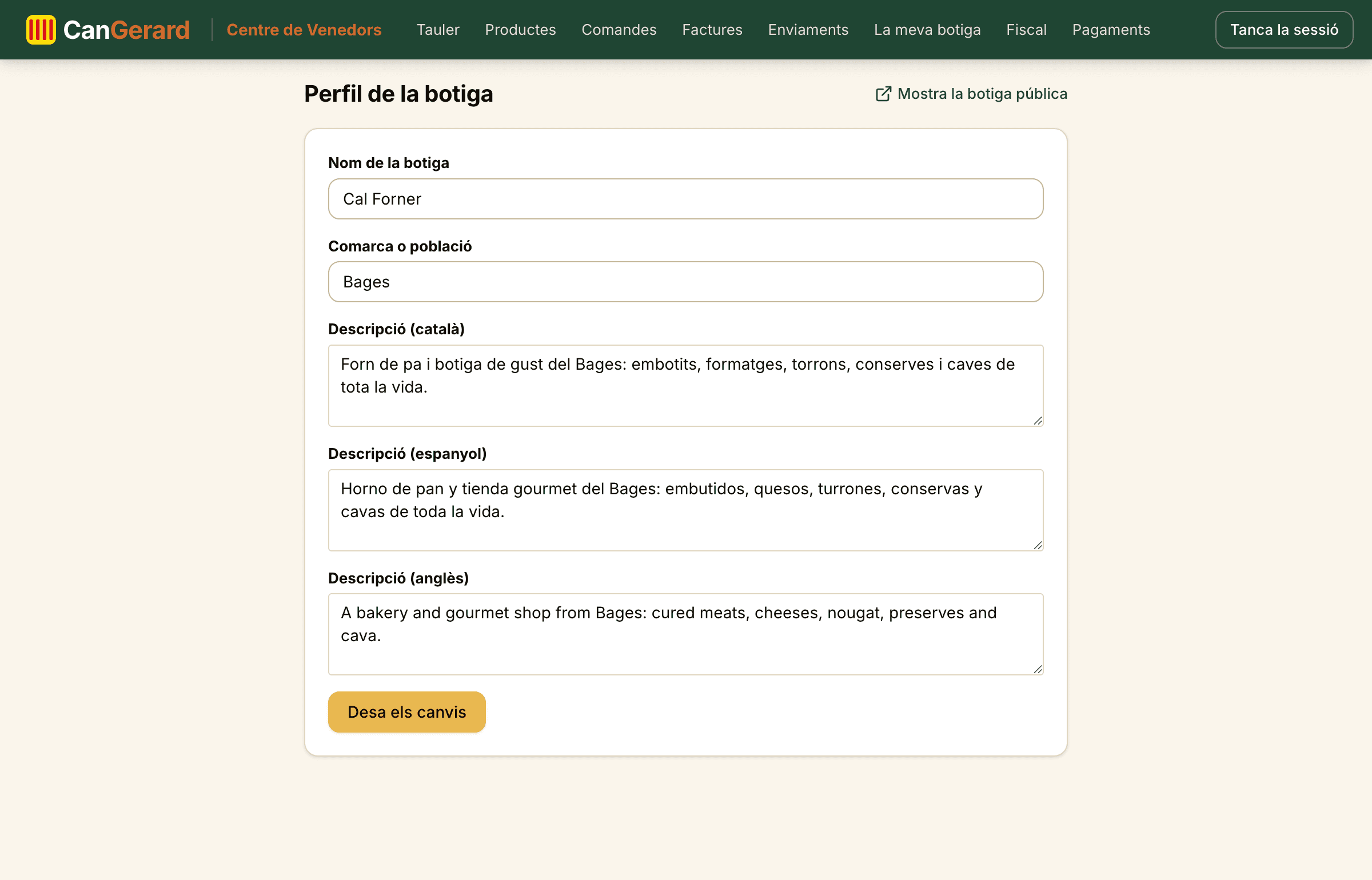
Quan la botiga estigui aprovada, apareixerà l’enllaç Mostra la botiga pública, que obre la teva pàgina tal com la veuen els compradors.
11Crea el teu primer producte
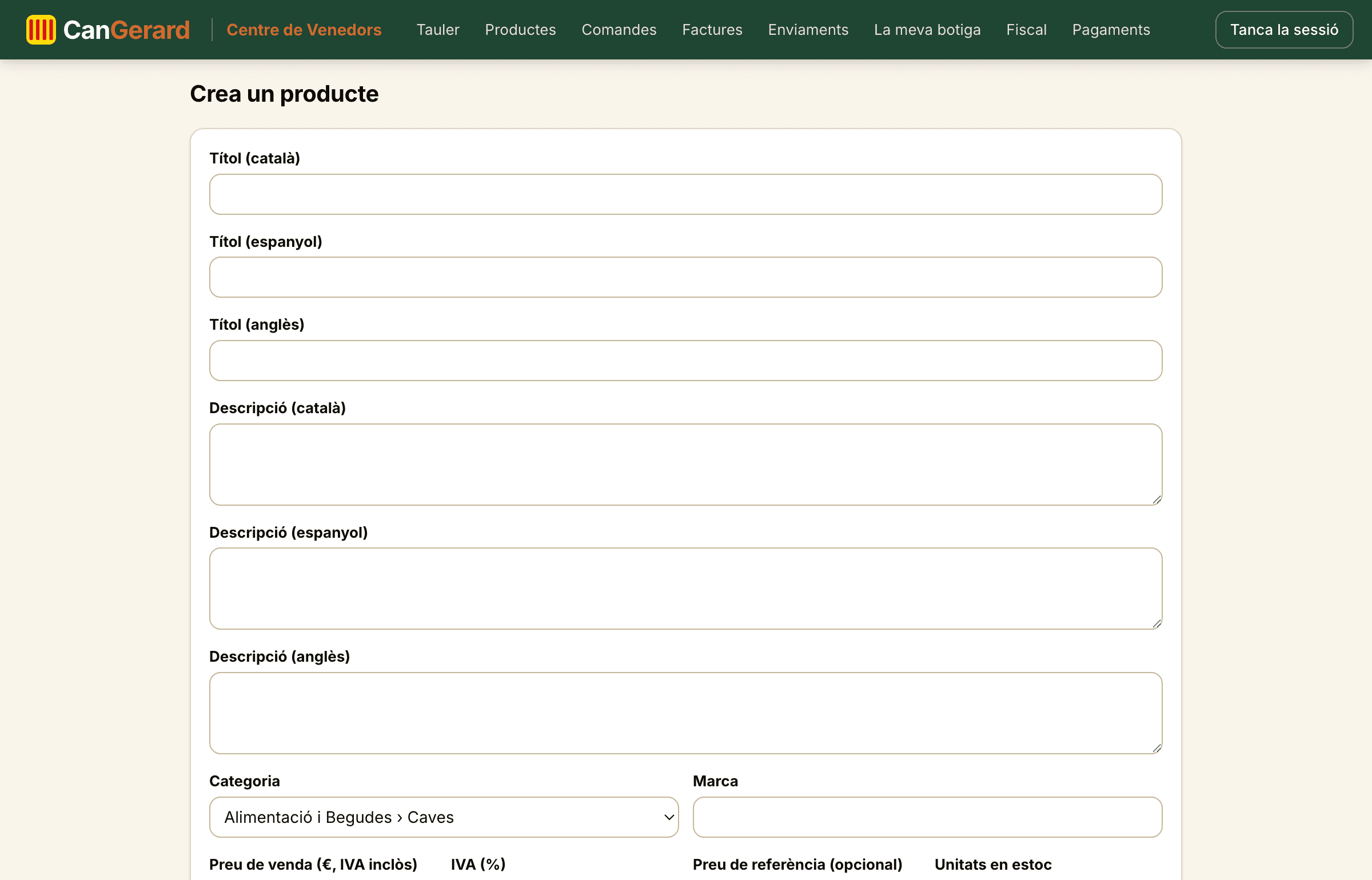
Ves a Productes i fes clic a Nou producte. S’obre el formulari, organitzat en blocs. Pots desar en qualsevol moment com a esborrany.
Informació bàsica
| Camp | Obligatori | Detalls |
|---|---|---|
| Títol i Descripció (CA / ES / EN) | Sí | El nom i el text descriptiu en cada idioma. |
| Categoria | Sí | Tria la categoria final (fulla) on encaixa el producte. |
| Marca | No | La marca, si escau. |
| Preu de venda (€, IVA inclòs) | Sí | El preu final que pagarà el comprador. |
| IVA (%) | Sí | El tipus d’IVA aplicable (per defecte 21). En franquícia ha de ser 0. |
| Preu de referència | No | Preu anterior tatxat, per mostrar un descompte. |
| Unitats en estoc / Estoc il·limitat | Sí | Quantitat disponible, o marca «il·limitat» si no s’esgota mai. |
| Estat del producte | Sí | Nou, Usat o Reacondicionat. |
| Origen de producció | No | Fet a Catalunya, Marca catalana o Distribuïdor català. |
L’origen i la seva verificació
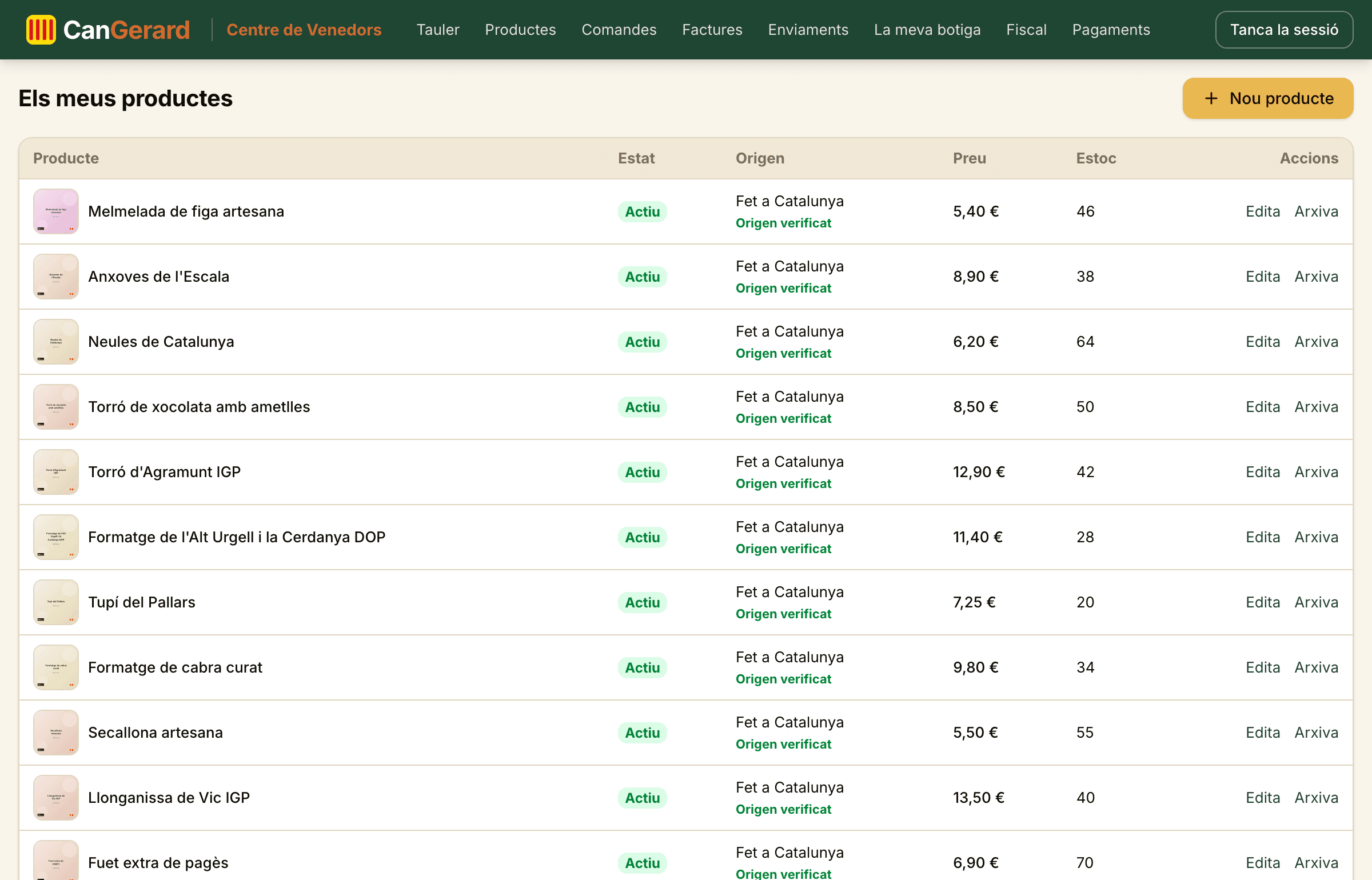
Un administrador revisarà l’origen que tries abans de mostrar l’etiqueta als compradors; mentrestant el producte no porta cap distintiu. A la taula de productes veuràs si l’origen està «Origen verificat» (verd) o «Pendent de revisió» (ambre).
Dades d’enviament (obligatòries)
Cal el pes i les mides reals del producte embalat: Pes (g) i Llargada / Amplada / Alçada (cm). Els transportistes facturen pel pes volumètric, així que això determina el cost real.
Contingut net (obligatori en alimentació)
Indica la Quantitat i la Unitat (g, kg, ml, l o unitat) sense embalatge. Permet mostrar el preu per unitat (€/kg o €/l). És obligatori en alimentació i begudes.
Imatges, característiques i variants
- 1A Imatges, fes clic a Afegeix una imatge i puja fins a 6 fitxers; reordena amb les fletxes (la primera és la principal).
- 2A Característiques, fes clic a Afegeix una característica per afegir parells nom → valor (CA/ES/EN).
- 3A Variants, fes clic a Afegeix una variant si el producte es ven en diferents formats (p. ex. 1 kg i 500 g), cadascun amb el seu preu, estoc, mides i imatge.
Desar i publicar
| Botó | Què fa |
|---|---|
| Desa com a esborrany | Desa els canvis sense publicar. Queda en estat Esborrany. |
| Desa i publica | Publica el producte (només si compleixes totes les portes — vegeu la secció següent). |
| Previsualitza la pàgina del producte | Obre en una pestanya nova el que veurà el comprador. |
Si encara no estàs aprovat/da
El botó Desa i publica estarà desactivat: «El teu compte ha d’estar aprovat per publicar productes. Mentrestant es desaran com a esborrany.»
Errors en publicar
«Els productes d’alimentació necessiten el contingut net…» → omple quantitat i unitat. «Aquesta categoria no admet l’enviament de la plataforma…» → crea un mètode d’enviament propi actiu.
Gestionar els productes
La taula Els meus productes mostra l’estat (Esborrany, Actiu, Sense estoc, Arxivat), l’origen, el preu i l’estoc, amb enllaços per Edita o Arxiva.
12Les portes que has de passar per publicar
Perquè un producte passi a Actiu i sigui visible a la botiga, s’han de complir totes aquestes condicions alhora:
- 1La teva botiga està APROVADA per un administrador.
- 2Els cobraments de Stripe estan actius (alta completada), tret que l’entorn funcioni en mode simulat.
- 3Les teves dades fiscals són completes i has signat l’acord de facturació.
- 4El producte és complet: en alimentació, amb el contingut net; i, en categories restringides, amb un mètode d’enviament propi actiu.
Si falta alguna porta, en fer Desa i publica el producte es desa igualment, però queda en Esborrany fins que la completis.
Comprovació ràpida
Tauler sense avisos d’onboarding + Pagaments amb les tres comprovacions en verd + Fiscal amb l’acord signat = ja pots publicar.
13Rep i gestiona les comandes
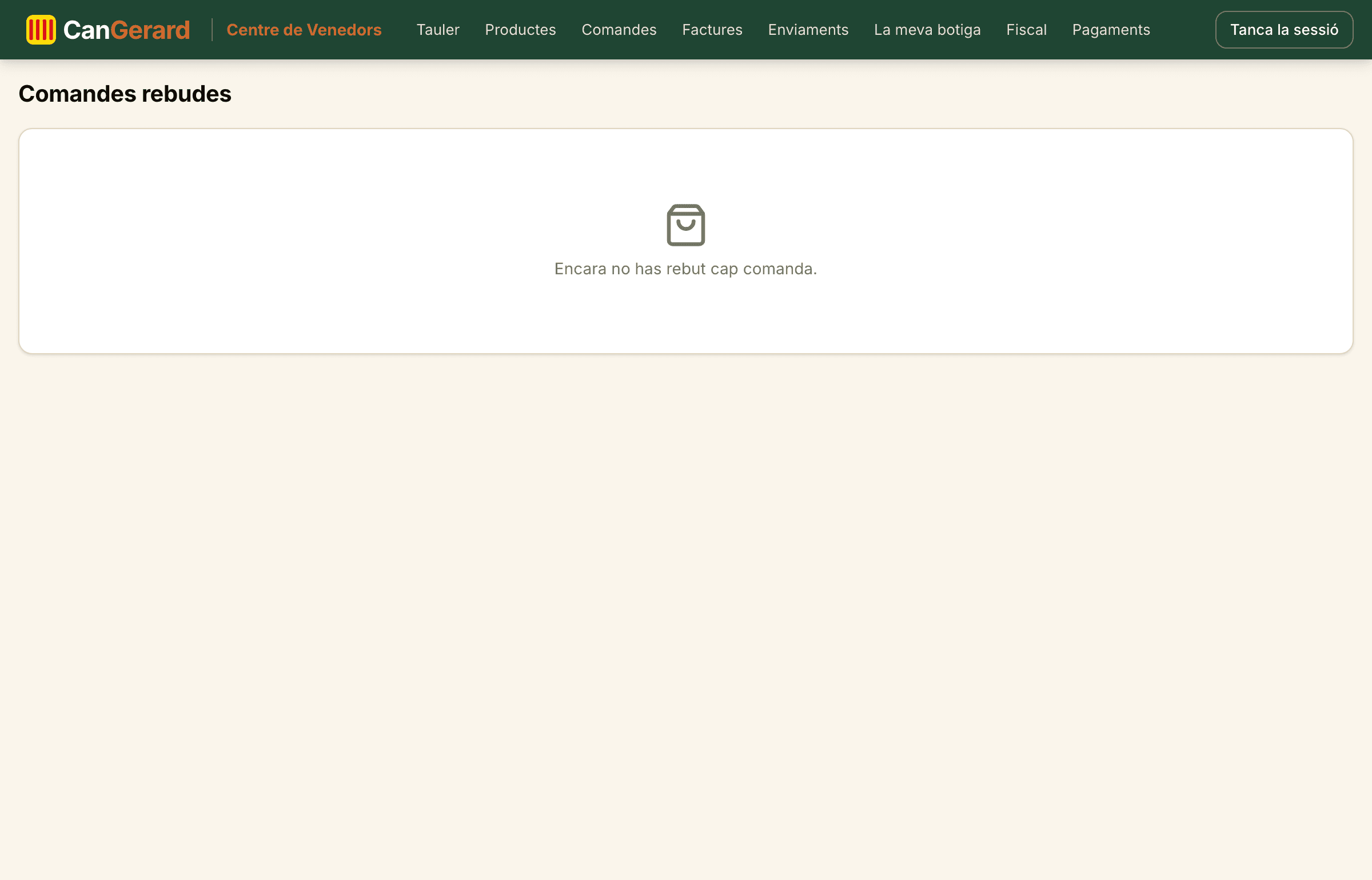
Quan un client compra un producte teu, la comanda apareix a Comandes («Comandes rebudes»). Cada fila mostra:
| Columna | Contingut |
|---|---|
| Comanda | El número de comanda i la data. |
| Producte | El producte i, si escau, la variant. |
| Comprador | El nom del client. |
| Unitats | La quantitat comprada. |
| Els teus guanys | El que cobraràs per aquesta línia (descomptada la comissió). |
| Enviament | L’estat d’enviament i el botó per avançar-lo. |
Avançar l’estat d’enviament
- 1Quan lliuris el paquet al transportista, fes clic a Marca com a enviat (de Pendent d’enviar a Enviat).
- 2Quan el client el rebi, fes clic a Marca com a lliurat (a Lliurat).
Resum al Tauler
Un cop aprovat, el Tauler mostra els Ingressos, les Comandes, les Unitats venudes i els Productes actius, un gràfic de vendes dels últims 7 dies, els avisos d’estoc baix i les comandes recents.
14Factures
Factures de venda (en el teu nom)
A Factures hi ha les factures de venda que la plataforma emet automàticament en el teu nom per cada comanda (RD 1619/2012, art. 5). Són de només lectura: per cada una veuràs el número, la data, el tipus, la base, l’IVA, el total i un enllaç per descarregar el PDF. També n’enviem una còpia al teu correu de contacte fiscal.
Factures de comissió (de CanGerard a tu)
Les factures de la comissió que CanGerard et cobra es troben a Pagaments, a la taula «Factures de comissió».
15Llista de comprovació i resolució de dubtes
Checklist per començar a vendre
- 1He creat el compte de venedor/a i he verificat el correu.
- 2He completat totes les dades fiscals.
- 3He signat l’acord de facturació.
- 4La meva botiga està aprovada.
- 5He completat l’alta de Stripe (tres comprovacions en verd).
- 6He completat el perfil de la botiga i els mètodes d’enviament.
- 7He creat els productes amb pes, mides, imatges i (en alimentació) contingut net.
- 8He fet clic a Desa i publica i els productes apareixen com a Actius.
«No puc publicar» — comprovacions
| Símptoma | Causa / solució |
|---|---|
| El botó «Desa i publica» està desactivat | La teva botiga encara no està aprovada. Espera l’aprovació. |
| Es publica però queda en «Esborrany» | Falta alguna porta: Stripe, dades fiscals, acord signat o enviament propi. |
| Error de contingut net | Producte d’alimentació sense quantitat/unitat. |
| Error d’enviament propi | Categoria restringida sense mètode d’enviament propi actiu. |
Glossari
| Terme | Significat |
|---|---|
| Esborrany | Producte desat però no visible a la botiga. |
| Actiu | Producte publicat i visible per als compradors. |
| Sense estoc | Producte sense unitats disponibles. |
| Arxivat | Producte retirat de la botiga. |
| Stripe Connect | El servei que gestiona els teus cobraments i transferències. |
| Acord de facturació per compte de tercer | Autorització perquè CanGerard emeti les teves factures de venda en el teu nom. |
Necessites ajuda?
Si et quedes encallat/da, contacta amb l’equip de CanGerard des de la pàgina de contacte. Tingues a mà el nom de la teva botiga i el correu del compte.